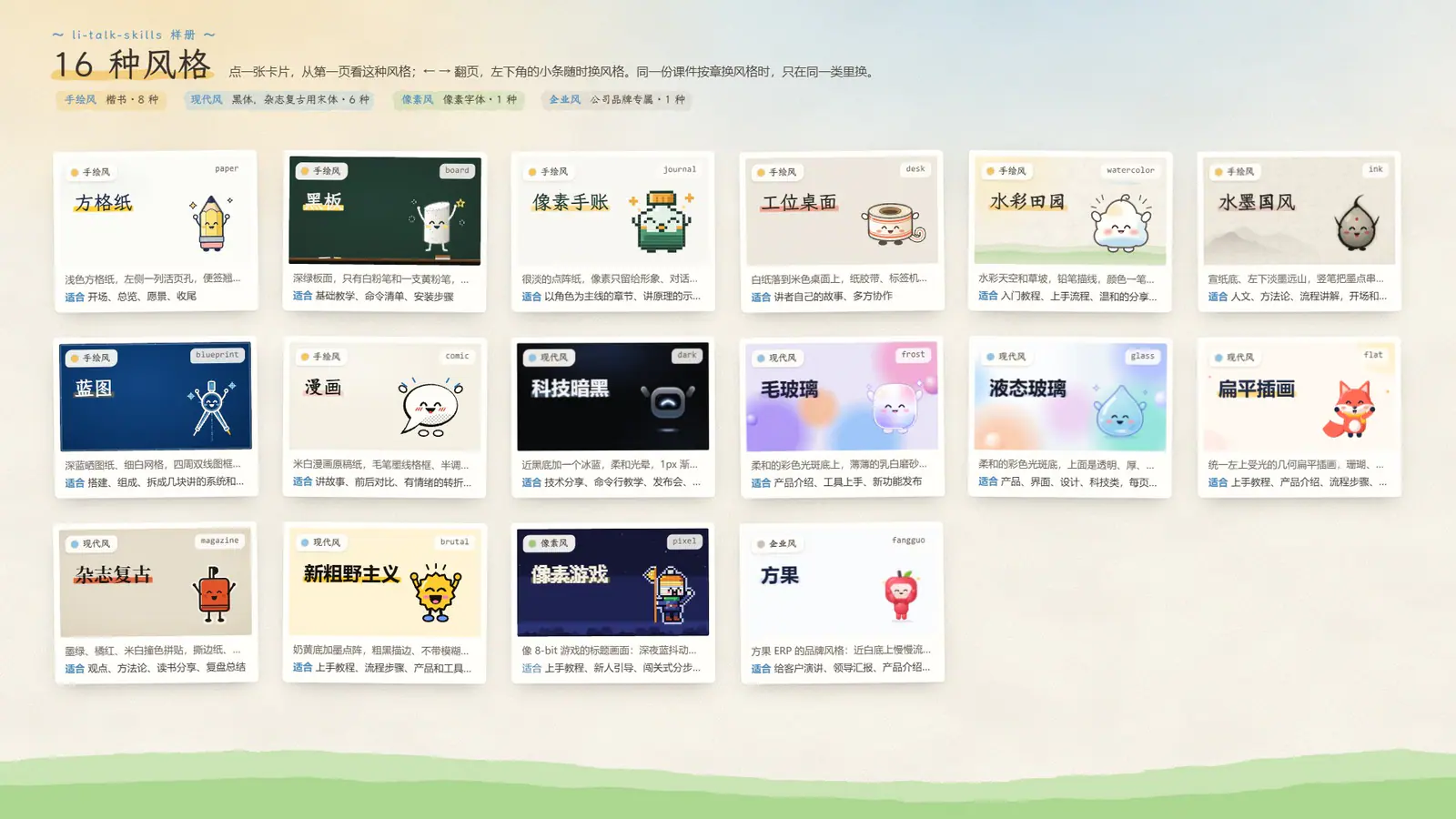
li-talk-skills style gallery. Sixteen talk-deck styles appear as cards, grouped into hand-drawn, modern, pixel, and company styles.
Schermate del progettoInformazioni sullo Skill
Start with a topic, rough notes, screenshots, or a finished script. The agent turns the material into a talk outline, speaker notes, and slides that reveal content one beat at a time. The presenter view shows your notes, the upcoming beat, and a timer. The finished deck is a folder you can share as a ZIP. Double-click index.html inside the folder to present offline.
SKILL.md
Autore: 小黎 · xiaoli1999/li-talk-skills · Apache-2.0 · SKILL.md @ 357ce1c
---
name: li-talk-skills
description: 把想法、笔记、截图或讲稿做成 HTML 演讲课件(演讲课件):像幻灯片一样一拍一拍地翻,双击离线打开,带演讲者视图、计时、动效和风格形象。用户要做分享稿、演讲稿、汇报、技术分享、培训课件、网页版幻灯片,要演讲者视图、要一拍一拍地讲,或者说「做个课件 / 做个 PPT 但要网页的」时使用;用户刚装好这个 skill、要新手教程、问它怎么用时也用。不适合:要导出 pptx 或 pdf、纯文档、数据看板。
---

# li-talk-skills:做一份一拍一拍翻的网页课件

## 先确认有 Node(没有就帮用户装)

所有命令都要 Node 18 以上。很多用户不是开发者,**不要让用户自己去装**:

1. 先运行 `node -v`。显示 v18 或更高就往下走。
2. 没有 Node、或版本低于 18:告诉用户一句「这个 skill 要用 Node,我帮你装一下」,用户同意后由你来装:
   - Windows:`winget install OpenJS.NodeJS.LTS`(没有 winget 就请用户从 https://nodejs.org 下载 LTS 安装包,双击装)
   - macOS:有 Homebrew 就 `brew install node`,没有就请用户从 https://nodejs.org 下载 LTS 安装包
   - Linux:用系统的包管理器装 Node LTS(比如 `sudo apt install nodejs npm`,版本不够 18 时改用 nvm)
3. 装完新开一个终端(或重启 AI 工具),再运行 `node -v` 确认,然后接着做。装不上时把报错原文转给用户,不要绕过。

## 先做这件事:运行 guide

**每次开工、每次换对话、每做完一步,都先运行 `guide`,照它的输出做。** 不要凭记忆判断做到哪了:`guide` 会读课件目录里的实际文件(讲稿.md、.li-talk.json、页面、上次自检的结果),告诉你现在在哪一步、下一步做什么。中途换了对话、换了模型,也能从这里接着做。

```
node "<本 skill 目录>/scripts/li-talk.mjs" guide "<课件目录>"
```

- **本 skill 目录**就是这份 SKILL.md 所在的目录。比如 skill 装在 `~/.claude/skills/li-talk-skills/`,就把 `<本 skill 目录>` 换成这个目录的完整路径(`~` 要写成真实的用户目录:引号里的 `~` 终端不认)。下文所有命令都写成 `node "<本 skill 目录>/scripts/li-talk.mjs" <命令>`。
- **课件目录**是放这份课件的文件夹(里面会有 `讲稿.md`、`index.html`)。还没有时,先对打算放课件的目录运行 `guide`(不写目录就是当前目录),它会建议一个目录名。
- `guide` 输出里的命令已经填好了完整路径(正斜杠,各种终端都认),**直接复制运行**,不要自己改写。

`guide` 每次都输出四块,各自这样用:

| 块 | 怎么用 |
|---|---|
| 【现在在哪一步】 | 九步里的第几步,以及课件的现状。读一下,心里有数 |
| 【下一步做什么】 | 一条条照做,命令原样复制运行 |
| 【问用户】 | 里面的问题**原样转给用户**:工具里有选项卡片(比如 Claude Code 的提问卡片)就用卡片,**一次问一个**,推荐项放第一个;没有卡片就把问题和编号选项原样发给用户,请用户回一个数字或直接说。问题上方括号里写了什么时候问(比如「提纲写好以后问」),就到那时再问。用户回答之前不往下做 |
| 【可以这样对 AI 说】 | 给**用户**看的回话示例,告诉用户可以怎么回你。不是给你执行的命令 |

做完【下一步做什么】里的事,再运行一次 `guide`,看下一步。

### 新手教程

用户刚装好、说「带我熟悉一下」「打开新手教程」「这个怎么用」,或者 `guide` 说「第一次用 li-talk-skills」而用户选了「先过一遍」时:

1. **你自己运行 `tour`**,它会用浏览器打开新手教程课件(一份 20 多页的课件:安装、怎么开始、九步流程、选风格、翻页和演讲者视图、常用命令、分享和更新)。必须由你运行,不要只把路径发给用户让他自己开;命令说打不开浏览器时,才把它给的路径发给用户。
2. 照 `tour` 的输出带用户:先翻完教程(边看边答疑),再运行 `styles --open` 打开样册过一遍全部风格,最后问要不要现在就做一份课件。
3. 用户选「先不学」:运行 `tour --skip` 记下,以后不再主动问;告诉用户想看时说「打开 li-talk-skills 新手教程」。

`tour` 和 `tour --skip` 都会在本机记一笔(`~/.li-talk-skills/tour.json`),`guide` 看到记录就不再问。

---

## 这一版能做什么(最小可用版)

这是最小可用版,只承诺下面这些:

- **16 种风格**,分四类:手绘风 8 种(方格纸 `paper`、黑板 `board`、像素手账 `journal`、工位桌面 `desk`、水彩田园 `watercolor`、水墨国风 `ink`、蓝图 `blueprint`、漫画 `comic`),现代风 6 种(科技暗黑 `dark`、毛玻璃 `frost`、液态玻璃 `glass`、扁平插画 `flat`、杂志复古 `magazine`、新粗野主义 `brutal`),像素风 1 种(像素游戏 `pixel`),另有企业风 1 种(方果 `fangguo`,公司品牌专属)。
- **16 个形象**:尖尖 `jianjian`(方格纸)、沙沙 `shasha`(黑板)、点点 `diandian`(像素手账)、卷卷 `juanjuan`(工位桌面)、朵朵 `duoduo`(水彩田园)、墨丸 `mowan`、圈圈 `quanquan`、叨叨 `daodao`、微光 `weiguang`、小雾 `xiaowu`、透透 `toutou`、小页 `xiaoye`、小铅 `xiaoqian`、砰砰 `pengpeng`、小旗 `xiaoqi`、方小果 `fangfang`(方果);其余每种风格有自己的默认形象,`styles` 会列出来。
- **样板页两套**:每种风格自己的样板页(`template/samples/<键名>.js`,同一个主题按这种风格的版式和每拍动作做 5–6 页(方果 10 页),用风格的专用组件),加 5 页通用样板(封面、清单、步骤、关于我、结尾)。说明和对照表在 `references/templates.md`。
- **课件本身**:按拍出现、讲过的拍变淡、主题行、重点词、圈注、手绘线和箭头、卡片、步骤、对比、终端窗口、点击复制、截图位(点开看大图)、形象每拍走到内容旁、演讲者视图(S)、计时(T / R)、彩排(演讲者视图里按 H,记每页用时、标出超时的页)、总览跳页(O)、黑屏(B)、激光笔(L)、底部进度条、全屏(F)、竖屏阅读模式、刷新不丢位置、最后一页自动署名。双击 `index.html` 离线打开。
- **检查**:不开浏览器的检查 `check`,后台浏览器自检 `check --browser`(5 个尺寸逐页逐拍量,出中文报告)。
- **在线编辑**:用户在浏览器里直接改文字、拖位置、改大小、隐藏元素,自动保存,点「通知 AI 修改」后由你合进源码(见下面「在线编辑」一节)。拖角整块缩放(按住 Alt 改框大小),选中后的工具栏还能改字号、颜色、加粗、对齐、拍号,设重点词,选外层,还原这一块;Ctrl+Z / Ctrl+Y 撤销重做;演讲者视图里点讲词就能改。

**还没有的,不要承诺给用户**,也不要自己往课件里加:屏幕画笔、快捷键帮助;新组件(代码逐行点亮、前后对比滑块、视频演示、图表、展开详情、大图缩放拖动);打包(`pack`)、升级已经做好的课件(`upgrade`);形象工坊和用户自己的形象。用户问到时,直接说「这一版还没有」。导出 pptx 或 pdf 不在这个 skill 的范围里。

---

## 九步流程和五处停下

| 步 | 做什么 | 停下等用户? | 用户明确说可以后运行 |
|---|---|---|---|
| ① 起点 | 问用户手上有什么,建课件目录和 `素材/`,有材料就运行 `materials` | | |
| ② 提纲 | 问场合(讲给谁、多久、什么场合和屏幕、想让听众带走什么),把提纲写在 `讲稿.md` 开头 | **停下** | `confirm <课件目录> outline` |
| ③ 讲稿 | 照 `references/script-format.md` 一页页写讲稿;讲词对照 `guide` 算出的目标字数,不够时问用户怎么补,**不为凑字数加空话** | **停下** | `confirm <课件目录> script` |
| ④ 风格 | `guide` 到这一步会自动打开样册;运行 `styles` 看说明,把 `guide` 给的 4 个选项原样问用户,用户选 | **停下** | `confirm <课件目录> style --scenes <键名>` |
| ⑤ 搭骨架 | 运行 `new` | | |
| ⑥ 先做 3 页 | 封面加讲稿里最典型的两页(一页步骤或图示、一页清单,挑内容最多、最能代表这份课件的;挑法见 `references/templates.md` 开头),自检清零后打开给用户看 | **停下** | `confirm <课件目录> trial` |
| ⑦ 写全稿 | 照讲稿写完剩下的页,自检清零 | | |
| ⑧ 过稿 | 先问要不要加「关于」页(方果问「关于我们」,别的风格问「关于我」,转告作者的愿景:分享知识的最后也分享自己),再打开整份课件给用户看,按意见改,改完重新自检清零 | **停下** | `confirm <课件目录> review` |
| ⑨ 完成 | 你的工具能托管网页时(WorkBuddy、Codex 等;不用 Claude 的 Artifact),问用户要不要发成在线链接(用户说发才上传);告诉用户怎么讲 | | 发了 `confirm <课件目录> host --url 链接`,不发 `confirm <课件目录> host --skip` |

**为什么要停下**:后面的每一步都建立在前面的上面。提纲不对,讲稿白写;讲稿不对,页面整页重写;风格不对,3 页试做白做。在这五处让用户点头,返工最少。

停下的规矩:

- **「明确说可以」** 是用户说了「可以」「行」「就这样」「没问题」这类话。用户没回、说「先这样吧我再看看」、只改了一个小地方,都不算确认:改完再问一次。
- **一次只确认一处。** 不要一口气把提纲、讲稿都 `confirm` 了。没确认的那一步,不往下做。
- **确认之后马上运行 `confirm`**,再运行 `guide`。`guide` 靠这些记录判断进度,忘了记,下次就会回到老地方。
- 用户说「你直接做完吧,不用问我」:照用户说的少问,但这五处仍然把成果给用户看一眼,用户说可以再 `confirm`。

**④ 风格这一步**:

- `guide` 一到这一步就用浏览器打开样册(每份课件只自动开一次),输出最前面会写「已经在浏览器里打开了样册」。**不要等用户开口说「想看风格」「想体验」**;告诉用户样册怎么看:首页是全部风格的总览,点一张卡片就从第一页看这种风格,左下角的小条随时换风格,点「全部风格」回到总览。
- 把 `guide` 给的问题和 4 个选项**原样**问用户:① 按推荐的 ② 备选 ③ 备选 ④ 先体验全部风格,看完再告诉我选哪个。不要改成「你想要什么风格?」这样的开放式提问。
- 用户选 ④:等用户在样册里看完、说出风格名(比如「就用水彩田园」),按 `styles` 的列表对成键名,再 `confirm`;用户没说之前不往下做。
- 用户想再看样册(或者关掉了),运行 `styles --open`。`guide` 说没打开浏览器时,把它给的样册路径发给用户,请用户手动双击打开。

---

## 命令一览

所有命令前面都是 `node "<本 skill 目录>/scripts/li-talk.mjs"`。

| 命令 | 做什么 |
|---|---|
| `tour` | 用浏览器打开新手教程,并记下看过了;用户刚装好、要新手教程时运行 |
| `tour --skip` | 用户选「先不学」时记下,以后 `guide` 不再问 |
| `guide [课件目录]` | 看做到哪一步、下一步做什么、该问用户什么。不写目录就看当前目录。到 ④ 风格时自动打开一次样册(环境变量 `LI_TALK_NO_OPEN=1` 时不打开) |
| `materials <素材目录>` | 列素材清单:文字(字数)、图片(尺寸)、视频(大小);有图片时生成 `截图说明.md` |
| `styles` | 列出所有风格:样子、适合、不适合、要注意的、默认形象,按类分组 |
| `styles --open` | 用浏览器打开样册:首页是全部风格的总览,点一张卡片看样板页在这种风格下的样子;用户想再看样册时运行 |
| `confirm <课件目录> <环节>` | 记下用户已确认的环节:`outline` 提纲、`script` 讲稿、`style` 风格、`trial` 3 页试做、`review` 过稿 |
| `confirm <课件目录> style --scenes a,b [--mascot 形象]` | 确认风格时顺带记下风格和形象 |
| `new <课件目录> --title 标题 --scenes 风格[,风格] [--mascot 形象]` | 搭骨架:复制引擎、选中的风格和形象、字体,生成 `index.html` 和一页封面 `slides/ch1.js` |
| `open <课件目录>` | 用系统浏览器打开课件 |
| `check <课件目录>` | 不开浏览器的检查,几秒出结果 |
| `check <课件目录> --browser` | 后台浏览器自检,5 个尺寸逐页逐拍量一遍,出中文报告 |
| `check … --browser --pages 3-5` | 只查几页(快,但最后要完整跑一次) |
| `check … --browser --shots` | 另外给每页最后一拍截图,存在 `<课件目录>/.li-talk/shots/` |
| `check … --browser --scene 风格` | 临时换成某种已引入的风格来自检(不更新自检记录) |
| `fonts` | 下载或检查本机的完整字体(`new` 会自动做,一般不用管) |
| `fonts --into <课件目录>` | 课件用的是小字库时,下载好完整字体后装进这份课件 |
| `serve <课件目录> [--port N] [--page 页面] [--no-open]` | 在线编辑:开本机服务(只听 127.0.0.1,带随机口令),用浏览器打开编辑模式。一直运行,**后台跑**。`--page` 换打开的页面(默认 `index.html`;改样册是 `--page "gallery.html?scene=键名"`) |
| `wait <课件目录> [--timeout 秒]` | 等用户在页面上点「通知 AI 修改」,打印修改清单后结束(**后台跑**,结束时会唤醒你);超时退出码 3 |
| `edits <课件目录> [--done [批次号]]` | 打印用户在浏览器里做的、还没合并的修改清单和合并规则(记成一个批次);合并完运行 `--done 批次号` 只清掉这一批 |
| `version` | 查看版本、安装位置、上次检查更新的结果(不联网) |
| `update` | 立即检查并更新(平时每天第一次运行命令时自动更新) |

退出码:0 没问题;1 有错误(报告里写了);2 环境问题(比如 Node 版本太低、找不到浏览器);`wait` 超时是 3。

### 自动更新

脚本每天第一次运行命令时会自动检查新版本,有就先更新,再用新版把这条命令照常跑完。留意命令输出的最前面:

- **出现「已自动从 x 更新到 y」**:把下面「这次的要点」(有的话)简要转告用户,并提醒用户**新开一个对话**,新的使用说明才生效。这条命令本身已经用新版照常跑完了,后面的输出照常看、照常往下做。
- **出现「提示:li-talk-skills 有新版本……插件方式安装……」**:请用户在终端运行 `claude plugin update li-talk-skills@li-talk-skills`,然后新开一个对话。不要自己去替换 skill 目录里的文件。
- **出现「提示:发现 li-talk-skills 新版本……这次没更新成功」**:转告用户一句就行,不影响当前的工作,明天会再试;用户想立即重试就运行 `update`。
- **用户说「更新 li-talk-skills」「更新课件 skill」**:运行 `update`,把结果转告用户。**用户问版本**:运行 `version`。
- 更新只换 skill 本身,不会改已经做好的课件。

---

## 在线编辑:用户在页面上直接改

**什么时候用**:用户说要自己改、想在页面上直接调、说「我要在线改这份课件」(离线编辑的页面上会提示用户这样说);或者 ⑥ 先做 3 页、⑧ 过稿时,用户想直接在页面上拖一拖、改几个字。**一定要照下面开 `serve`**,不要只打开 `index.html` 或让用户自己按 E:那样是离线编辑,改完只能复制给你,不能一键通知。

**用户贴来一段以「【课件修改】」开头的文字**:那是离线编辑(双击打开、按 E)时「复制修改给 AI」复制出来的修改清单,格式和 `wait` 打印的一样,照下面的合并规则改;改完提醒用户刷新页面,再告诉他下次说「我要在线改这份课件」,改完点一下就能交给你。你用的工具跑不了一直运行的后台命令(`serve` 开不起来)时,如实告诉用户,请他用离线编辑、改完把清单贴给你。

**怎么开**:

1. 后台运行 `serve <课件目录>`(它会一直运行,并用浏览器打开 `http://127.0.0.1:端口/index.html?edit=口令`,进去就是编辑模式)。
2. 再后台运行 `wait <课件目录>`。
3. 告诉用户:浏览器里已经能改了——
   - 双击改文字(回车结束,Esc 取消);改字时选中几个字,点工具栏的「重点」设成重点词,再点一次取消;
   - 单击选中后拖动挪位置,方向键微调(Shift 一次 10px),Delete 隐藏(再按一次取消);
   - 拖四个角是整块等比缩放(文字、图片、间距一起变,默认以中心为原点,按住 Shift 以左上角为原点),按住 Alt 拖角是改框的大小;
   - 选中或改字时旁边会浮出工具栏:字号(第一排直接选 32~120 px,第二排是风格的档位:特大、大标题、标题、小标题、正文、注释)、颜色(风格的调色板)、加粗、对齐、「第 N 拍出现」加一减一、选外层(Alt+↑,Alt+↓ 回来)、「还原这一块」;
   - Ctrl+Z 撤销,Ctrl+Shift+Z 或 Ctrl+Y 重做,可以连续多步;顶部的「全部还原」清掉所有还没合并的改动;
   - 按 S 打开演讲者视图,点一拍的讲词就能改(回车保存);
   - ← → 翻页;改的时候自动保存,改完点顶部的「通知 AI 修改」(撤销、还原掉的不会带上)。

**wait 结束(或用户说「改好了」)时**:

1. 读清单:wait 结束时打印的就是,也可以运行 `edits <课件目录>` 再看一遍。每条一行,写着第几页、元素的路径加开头的字、改了什么、改前改后的值。清单开头有**批次号**,每打印一次就记一批。
2. 按下面的合并规则改 `slides/` 里的源码(文字、讲词改了的话,讲稿.md 也一起改)。
3. 跑 `check <课件目录> --browser`,错误清零。
4. 运行清单末尾写好的 `edits <课件目录> --done <批次号>`。它只清掉这一批(浏览器会自动刷新);你合并期间用户又新改、又改过的条目会留着。还有剩下的,再运行 `edits` 接着合并。
5. 再后台运行一次 `wait <课件目录>`,等用户下一次通知。
6. **这一批里有文字或讲词改动的**:先照用户改的原样合并(上面 1–5 步);跑完自检、清掉批次以后,再逐条看这些文案,给用户优化建议。每条写清:原文、用户改的、建议改成什么、为什么(比如更口语、更短、后排看得清、像误输入、和讲词对不上)。问用户采纳哪几条,用户没说就不动。

**合并规则**:

- **找元素**:清单里的路径从页面根往下写,`:nth-of-type(n)` 是按 `Deck.add` 的 html 里的兄弟数的,用来在源码里找到它,「」里是它开头的字。写 CSS 时不要照抄 `nth-of-type`(页面上引擎会多加元素,数出来对不上),给元素加一个类名(比如 `p05-tip`)再用它定位。
- **文字**:在 `slides/chN.js` 里按清单里「」中的原文找到这一处,换成新文字。页面大标题在 `Deck.add` 的 `title` 里,截图说明在 `data-caption` 里。清单里写了「行内标签变了,改后的 HTML」的,照那段 HTML 换。
- **位置、大小**:数值是舞台坐标(1920×1080,px,含内边距)。元素本来有行内 `style="left:…;top:…;width:…"` 的,直接改这几个值;没有的,在对应章节的 `chN.css` 里加一条 `[data-id="页号"] <能定位到它的选择器>{left:…;top:…;width:…}`(必要时加 `position:absolute`)。清单里写了「定位容器在舞台 (x, y)」的,CSS 里的 left/top 要减去它;写了「元素在排版流里」的,用 `position:relative` 加清单给的偏移,或改所在容器的排法。文字块一般只改 width,height 只在本来就写了固定高度、或者是图片和截图时才写。**不要在 JS 里加一堆行内 transform。**
- **隐藏**:删掉这个元素,后面的拍号顺移,notes 里对应的讲词一起调整。
- **整块缩放**(`scale`,记的是倍数和原点):在源码里给这一块加个类名(比如 `p05-shot`),在章节 `chN.css` 里写 `[data-id="页号"] .p05-shot{scale:1.2;transform-origin:center}`(原点是左上角的写 `top left`)。不改原来的宽高和字号,也不要写 `transform`(会和出场动画打架)。出场动画(包括 `pop`、`drop`、`stamp` 这类会动 scale 的)引擎会自动乘上这个倍数,不用改出场方式。
- **重点词**:清单里改后的 HTML 带 `<em class="key">…</em>` 的,是用户设的重点词,照抄;标题里的重点词写进 `titleHtml`(`title` 照样写纯文字)。
- **样式**(字号、颜色、粗细、对齐,记的是风格变量):优先换成已有的类名。字号 `var(--fs-xl)` 用 `t-xl`、`var(--fs-lg)` 用 `t-lg`、`var(--fs-md)` 用 `t-md`、`var(--fs-min)` 用 `t-sm`;粗细 700 用 `b`;居中用 `center`;颜色 `var(--ink-2)` 用 `muted`。没有对应类名的,在章节 `chN.css` 里加 `[data-id="页号"] 选择器{font-size:…;color:var(--…)}`,颜色写变量,不写死。字号是 px 数字(`64px`)的:能对上风格档位变量的写变量(engine.css 默认 `--fs-xl` 84、`--fs-title` 68、`--fs-lg` 50、`--fs-md` 42、`--fs-body` 36、`--fs-min` 34,风格改过的以风格 css 为准),对不上的照写 px。**不要堆行内 style。**
- **拍号**:改这个元素的 `data-beat`(本来没写的就加上);同一个元素上的 `data-mascot` 拍号一起改;`notes` 里对应拍的讲词跟着挪。改完拍数超出范围的话,check 会提醒,照提醒调。
- **讲词**:页面 `notes` 里对应拍的 `say` 和 讲稿.md 里这一页对应拍的讲词,一起改成新的。
- **自检报了溢出、被挡住**:先自己调,调不了就告诉用户哪处改不了、为什么。

**用户说「改好了」「不改了」**:结束 serve 和 wait 这两个后台任务。还有没合并的修改就先合并完。

**你的工具没有后台任务、或者后台任务结束时不能唤醒你**:照样后台(或另开终端)运行 serve,不用 wait;请用户改完回对话说一声「改好了」,你再运行 `edits` 合并。用户是双击打开的课件、没开服务时,按 E 也能进编辑模式,改完点「复制修改给 AI」,会贴来一段以「【课件修改】」开头的清单,照上面的合并规则改,改完请用户刷新页面。

`guide` 看到 `.li-talk/edits.json` 里还有没合并的修改时,会在【下一步做什么】的最前面加一步「先合并修改」,照做即可。

---

## 写页面的规矩

写页面(⑥ 先做 3 页、⑦ 写全稿、⑧ 按意见改)时必须遵守:

1. **只改 `slides/` 和 `index.html` 里两对「章节」注释之间的行。** `engine/`、`scenes/`、`mascots/`、`vendor/` 和 `index.html` 的其他行不碰。唯一的例外是搭好骨架后换风格,照 `references/styles.md` 的「搭好骨架后换风格」做。
2. **先找最接近的样板照着改**,不要从零写。先看所选风格自己的样板页 `template/samples/<键名>.js`(每页开头的注释写了是什么版式、抄过去改哪里),照它的版式、组件和每拍的动作写,不要退回通用的卡片排法;它里面没有合适的版式时,再用 `references/templates.md` 里的通用样板。抄过来以后,样板的 `id` 和 CSS 里的 `[data-id="…"]` 要换成讲稿页号,通用样板的 `scene` 换成选定的风格。形态照风格来,但可读性底线(`references/authoring.md` 第 0 节第 9 条)必须守。
3. **页面 id 用讲稿页号**:讲稿第 5 页就是 `id: 'p05'`。先做 3 页时就这样写,写全稿时把中间的页按顺序补进去。
4. **屏幕上的字照讲稿「屏幕」一段原样写**,拍数照「节拍」,讲词照「讲词」写进 `notes`。**拍数 = 翻到这页后要点几下,第 0 拍不算**(第 0 拍 + 第 1、2 拍 = 2 拍);每页 2 到 4 拍,封面、结尾 1 到 2 拍。检查提醒拍数不对时,把已有内容重新分拍或和前后页合并,不要为了凑拍数往屏幕上加字。截图的说明写在 `figure.shot` 的 `data-caption` 里,屏幕正文里不写「截图说明:」。
5. **新增一章**:建 `slides/ch2.js` 和 `slides/ch2.css`,并在 `index.html` 两对「章节」注释之间各加一行引入(`references/authoring.md` 第 1 节有改完的样子)。章节文件名只是名字,页面顺序 = 引入顺序:先做 3 页时可以只建用到的章(比如 ch1、ch3、ch4),以后补 ch2 就把它的两行插到 ch3 的两行前面。
6. **守住技术边界**:只用普通 `<script src>` 和课件目录里的本地文件,不用 `import`、`fetch`、ES module、CDN、网络字体、外链图片、框架。原因和改法见 `references/authoring.md` 的「技术边界」一节。
7. **写成好改的结构**:一段字一个元素,能单独拖动的块带「前缀-名字」类名,要讲的字写在 html 里(不用 CSS `content` 或脚本生成),内容块不写死 `transform`。用户会在浏览器里直接改,照 `references/editable.md` 写,改一处才不会牵动别处。
8. **写完必须跑两种检查**:每写完一章跑 `check <课件目录>`;写完一批跑 `check <课件目录> --browser`。**错误清零才给用户看。** 提醒逐条判断:要么改,要么跟用户说明为什么不改。
9. **改了页面就要重跑自检。** `guide` 会比较页面和上次自检的时间,页面改过而没重跑,它不会让你往下走。

### 看不了图怎么办

看不了图的模型,**靠自检报告改,不要猜**。报告替你「看效果」:每条都写了在第几页第几拍、在哪个尺寸、什么问题、量到的数字、怎么改。照数字改:「超出卡片底边 46px」就删字或去掉固定高度;「形象的身子压住了…(交叠约 134×6px)」就在目标元素上加 `data-mascot-dy="24"` 或换一侧。每类问题的详细改法在 `references/checklist.md`。

能看图的模型,可以加 `--shots` 让脚本给每页最后一拍截一张 1920×1080 的图(`<课件目录>/.li-talk/shots/p01.png` 这样),打开看有没有挤成一团、颜色是否协调。截图只是补充:报告里的错误照样必须清零。

---

## 什么时候读哪份说明

都在本 skill 目录的 `references/` 下:

| 什么时候 | 读哪份 |
|---|---|
| ③ 写讲稿之前;整理用户已有的讲稿时 | `script-format.md`:讲稿的提纲、四段格式、规则和两页完整示例 |
| ④ 推荐风格、用户想换风格时 | `styles.md`:16 种风格的样子、适合、脾气、禁区,按章分配,搭好骨架后换风格 |
| ⑥ 写页面之前(先读) | 所选风格的 `template/samples/<键名>.js`(这种风格自己的样板页),再读 `templates.md`:每种风格有哪几页样板,以及 5 页通用样板的完整代码 |
| ⑥ ⑦ 写页面时查写法 | `authoring.md`:`Deck.add` 字段、节拍、组件、形象、讲词、`onBeat`、字号留白、技术边界、常见的坑 |
| ⑥ ⑦ ⑧ 写页面、合并在线编辑的修改时 | `editable.md`:让页面好改的结构规范(一段字一个元素、类名、字号写法、不用 CSS 生成要讲的字) |
| 检查报了问题、给用户看之前 | `checklist.md`:交付前自查清单,报告里每类问题怎么改 |

---

## 课件目录长这样

```
我的分享/
  讲稿.md          讲稿:开头是提纲,后面每页四段
  素材/            用户的材料和截图(截图说明.md 也在这里)
  index.html       入口,双击就能打开;只改两对「章节」注释之间的行
  slides/          章节文件:ch1.js、ch1.css、ch2.js、ch2.css……(写页面只改这里)
  engine/          引擎(不改)
  scenes/          这份课件用到的风格(不改)
  mascots/         这份课件用的形象(不改)
  vendor/          动画库、手绘线库、字体(不改)
  .li-talk.json    进度记录:确认过哪些环节、用了哪些风格(由 confirm 和 new 写,不手改)
  .li-talk/        自检记录和截图(由 check 写);在线编辑的修改记录 edits.json、服务信息 serve.json(由 serve 写)
```

---

## 常见情况

- **用户中途回来、换了对话或模型**:先运行 `guide <课件目录>`,照它说的接着做。不知道课件目录在哪,就问用户,或者对上一级目录运行 `guide`,它会列出那里已有的课件。
- **用户有材料(笔记、截图、文档)**:复制进 `素材/`(原文件别动、别删),运行 `materials <课件目录>/素材`。Word、PDF 这类读不了的,请用户导出成文字。截图的用途:能看图就自己看图填 `截图说明.md`,看不了图就请用户每张填一句「这是什么、放在讲哪块的时候用」。提醒用户:课件里的截图点开显示的是原图,敏感信息也会被看到。
- **用户想看换个风格的样子**:运行 `styles --open` 打开样册比较;地址栏加 `?scene=键名` 只对这份课件里已经引入的风格有效。定了要换,照 `references/styles.md` 的「搭好骨架后换风格」做。
- **讲稿要改**(拆页、合页、改字):先改 `讲稿.md`,再改页面,两边保持一致;改动大的话请用户再看一眼。
- **课件用的是小字库**(`new` 时完整字体没下载成功):不影响往下做,个别生僻字会用系统楷体。之后网络好了运行 `fonts --into <课件目录>` 换成完整字体。
- **找不到浏览器**(`check --browser` 退出码 2):照提示请用户装 Chrome,或用环境变量 `LI_TALK_BROWSER` 指定浏览器路径。没跑成浏览器自检时,不要说「检查都过了」。
- **交付时**(⑨ 完成):告诉用户怎么讲:→ ↓ 空格 PageDown Enter 或点击下一拍,← ↑ PageUp 上一拍,Home / End 第一页 / 最后一页,O 总览跳页(点一页或敲页码回车跳过去,Esc 或再按 O 关闭),B 或「.」黑屏(很多翻页笔的黑屏键发的就是「.」;再按 B、Esc、翻页键或点一下恢复,不翻页),L 激光笔开关,S 演讲者视图(另开窗口看讲词;在那个窗口里按 O、B、L 同样管主窗口),H 在演讲者视图里开始或结束彩排,T 计时开始或暂停,R 计时归零,F 全屏;底部那条细线是进度条,自己会走。正式讲之前先在演讲者视图里按 H 彩排一遍,把小结复制给 AI,让它删减超时页的讲词。发给别人时把整个课件目录拷走(或压缩成 zip),对方双击 `index.html` 就能看。
- **用户贴来彩排小结**(以「【彩排小结】」开头):只删减小结里列出的超时页的讲词,每页删到小结写的字数左右,重点词和意思保留,没超时的页不动。先改 `讲稿.md` 里那几页的讲词,再改页面 `notes` 里对应拍的 `say`,两边一致;改完跑 `check <课件目录> --browser` 清零。小结里写「多半是讲词外临场说了不少」的页,先问用户是删讲词还是讲的时候少发挥;写「这页没有讲词」的页没有可删的,告诉用户这页讲短一点。

---

## 不要做的事

- 不要跳过 `guide` 凭记忆往下做;不要在用户没明确确认时运行 `confirm`。
- 不要改 `engine/`、`scenes/`、`mascots/`、`vendor/`,不要改 `index.html` 章节区以外的行(换风格时的风格引入行除外)。
- 不要在自检还有错误时把课件给用户看,也不要说「应该没问题」。
- 不要编造讲稿里没有依据的数字、百分比、案例、用户反馈。
- 不要承诺这一版还没有的功能(见「这一版能做什么」)。
- 不要把用户的材料、截图上传到任何地方;课件和素材只留在用户本机的课件目录里。唯一的例外是 ⑨ 完成时用户明确说「发」:把课件托管成在线链接(`guide` 会问),没问或用户说不发都不传。
Perché lo abbiamo scelto
SkillHey reviewed the pinned instructions and upstream README. The documented output is an offline HTML deck with a presenter view for notes, the next beat, and timing. The workflow reserves five decisions for you: the outline, script, style, three-slide preview, and full-deck review. The author documents full functionality in Chrome and Edge, with some effects reduced in Safari and Firefox.
A cosa serve
- Tech talks and training sessions where commands, screenshots, or steps should appear as you explain them.
- Product demos and team presentations where you want to rehearse with timed speaker notes and approve a sample before the full deck is built.
Installation options
The README also passes `-y` and `-a claude-code`. For Codex or Cursor, replace `claude-code` with `codex` or `cursor`, respectively. Start a new agent conversation after installing.
From materials to a finished deck
The agent gathers materials, drafts an outline and script, then asks you to pick a style. It sets up the deck, builds a three-slide preview, finishes the remaining slides, reviews the full deck with you, and hands it over. The agent waits for confirmation after the outline, script, style choice, three-slide preview, and full-deck review. It reruns the guide between steps to resume from the saved state.
See `references/styles.md` for the style rules and `references/editable.md` for how pages are structured for in-browser editing. You can adjust text, layout, or reveal timing and hand the changes back to the agent to merge into the source.
License and attribution
Apache-2.0 permits free use, modification, and commercial use. Keep the attribution in NOTICE when redistributing or adapting the project. Bundled third-party files under `template/vendor/` retain their own licenses and notices.
Prima di usarlo
- Node.js 18 or newer and an agent that can run commands and read and write local files.
- Install Chrome or Edge locally for the browser self-check. The README documents full functionality in Chrome and Edge. Safari and Firefox can display the deck with some effects reduced.
Agenti supportati
Fonti e riferimenti
Le fonti originali sono collegate qui sotto. Gli spunti pratici sono suggerimenti editoriali di SkillHey.