公众号文章配图和帖图,可以用哪些 Skills?
最后更新:2026-10-31
一篇公众号文章需要的图片,可能是解释观点的手绘插画、真实的视频字幕拼图或一张流程图。独立发布的帖图则需要让读者离开正文也能看懂重点。先确定图片的作用,再选 Skill,会更容易得到能用的结果。
下面按使用场景整理 6 个 Skills,介绍依据公开说明,并非统一条件下的实测排名。宝玉的工具选取了信息图这一项;其他工具各有不同的侧重点。
Handraw Style Skills
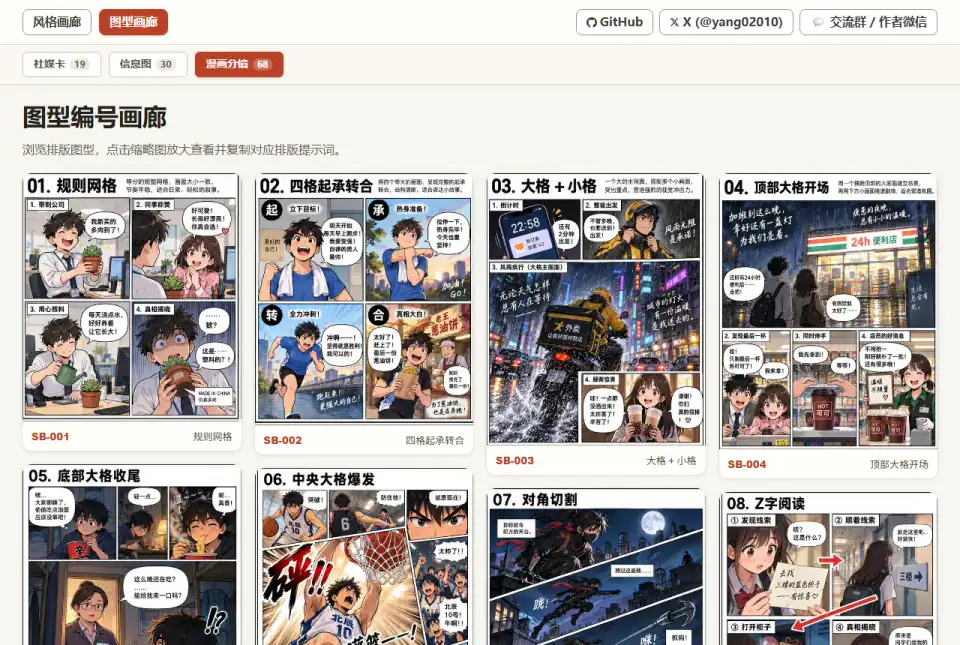
包含 15 项 Skill 的视觉创作合集,涵盖手绘提示词、海报、封面、角色设计、摄影企划、视频制作、语音与图库管理。
7519Stars下方命令用于下载仓库。在 Codex 中打开并指定根目录 SKILL.md。单独克隆不会自动注册为个人 Skill,需要让 Agent 配置到其 Skills 根目录。
git clone https://github.com/yang0/handraw-style.git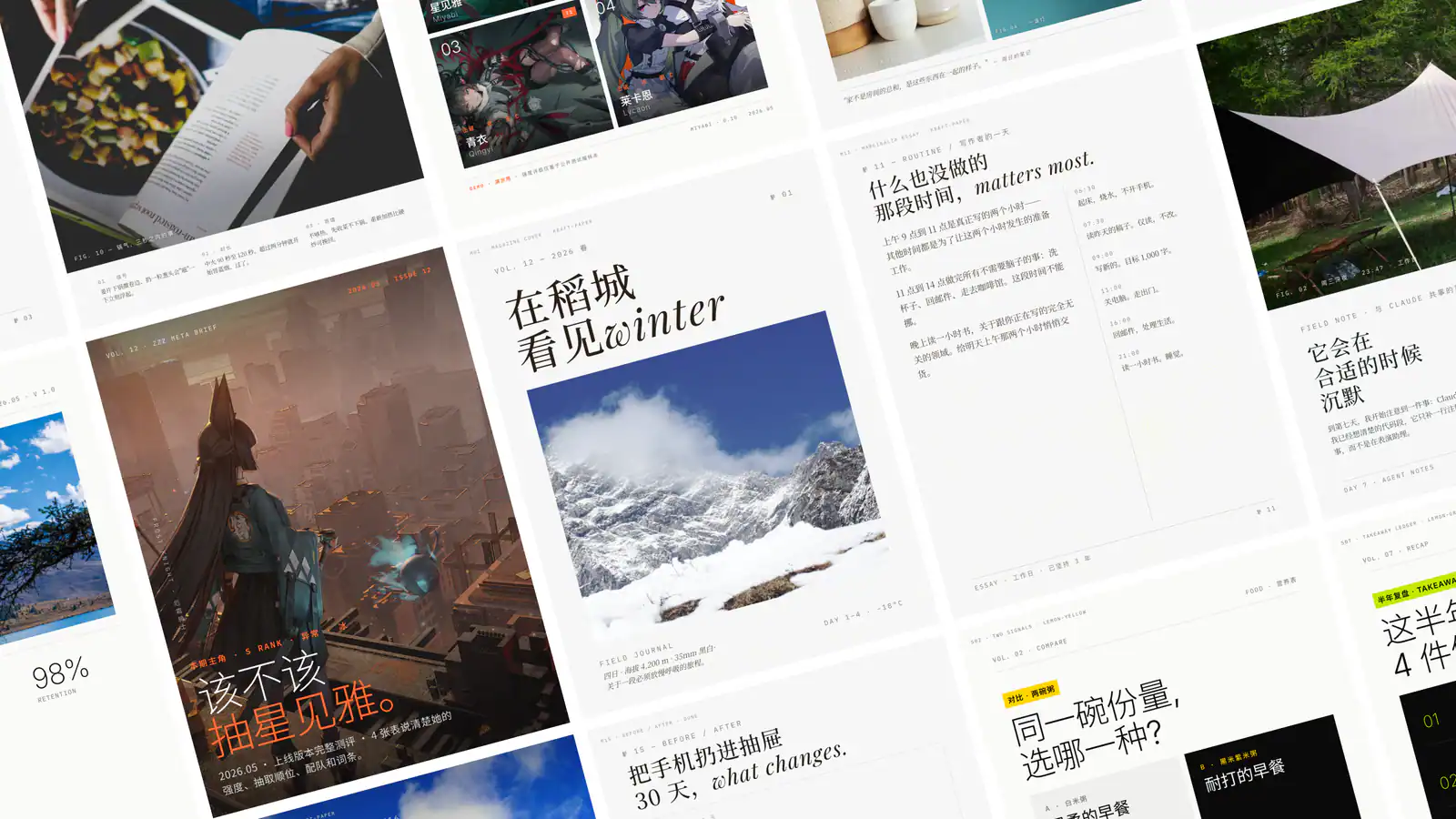
Native Subtitle Quote Image
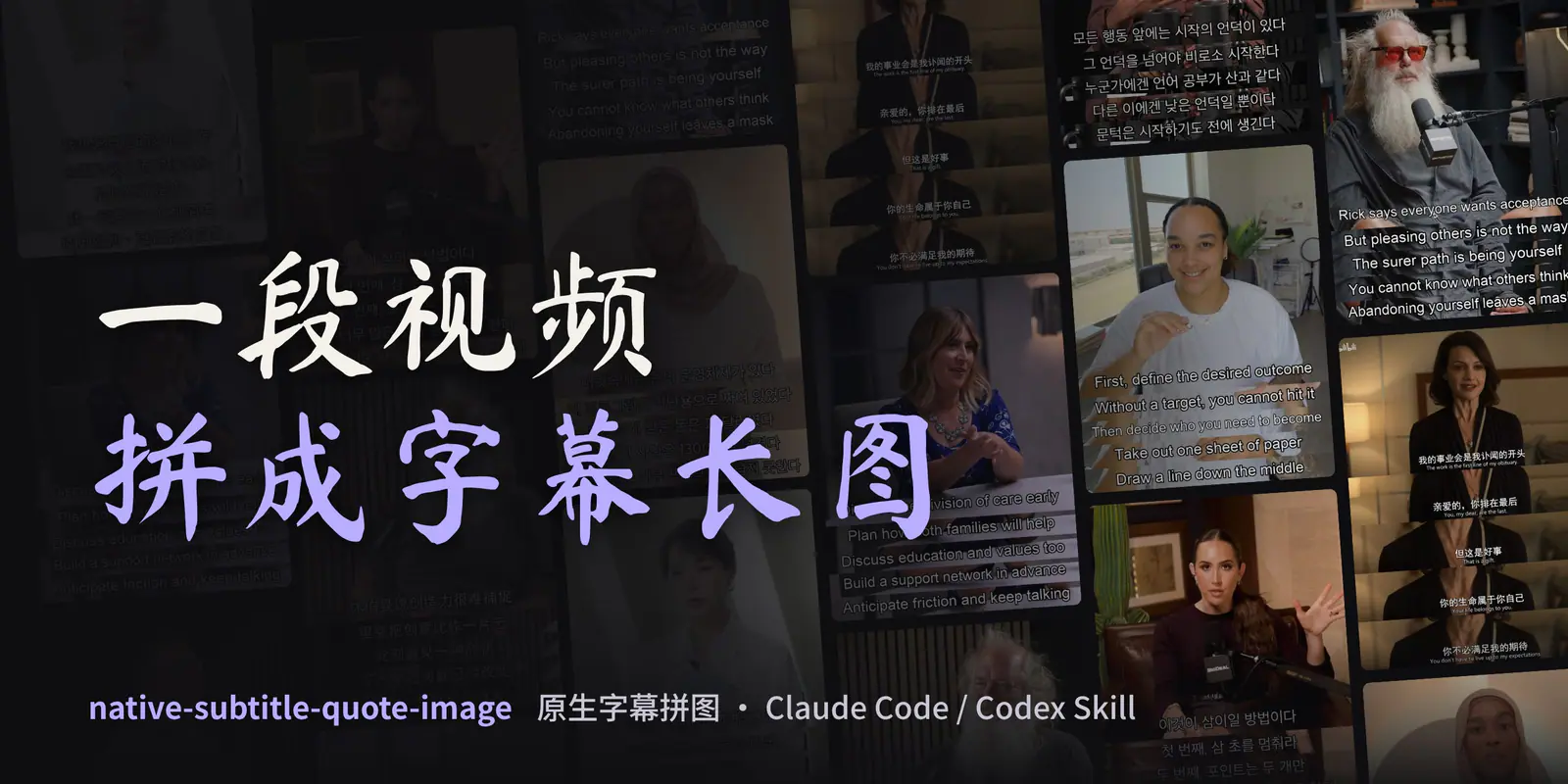
把真实视频帧拼成字幕长图:保留画面里的原字幕像素,或用独立的脚本模式绘制已确认的台词,并逐张检查。
2874Starsnpx skills add chengyi-ai/native-subtitle-quote-image --skill native-subtitle-quote-image安装选项
python3 -m pip install -r "<SKILL_DIR>/requirements.txt"python3 "<SKILL_DIR>/scripts/check_environment.py"python3 "<SKILL_DIR>/scripts/check_environment.py" --script-mode
Lemo-Wake
将静态图片做成短循环动画,或拆分为 PSD 与 PNG 图层。Lemomo 制作的本地 Claude Code 插件,限非商业使用,可免费安装。
339Starsclaude plugin marketplace add lemomo-ai/lemo-wake
claude plugin install lemo-wake@lemo-wake
Diagram Design
让 AI Agent 按你的品牌风格制作清晰的图解,涵盖架构图、流程图和数据图表;支持重绘 Mermaid、draw.io 与 Excalidraw,输出 HTML、SVG 或 PNG。
6.7万Starsnpx skills add cathrynlavery/diagram-design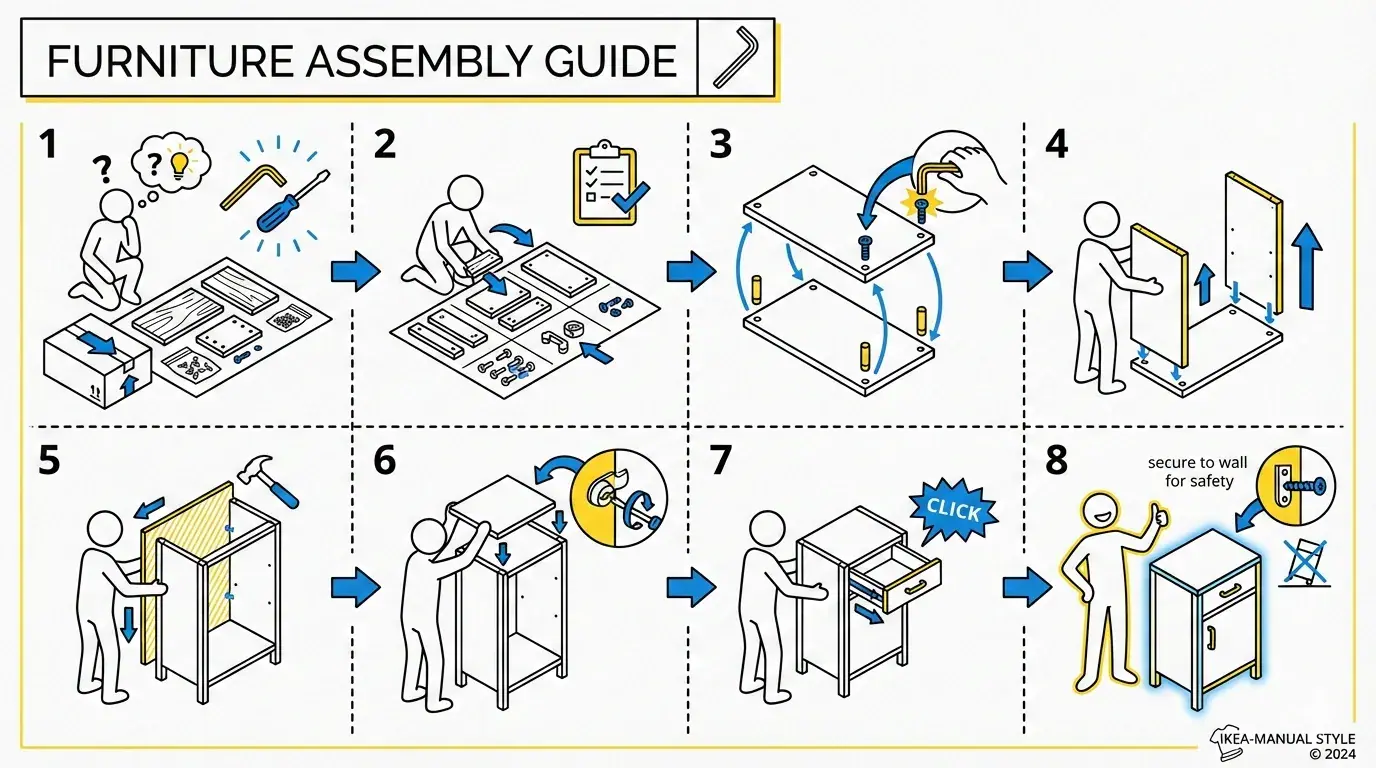
Infographic Creator
将资料整理成信息图,可选择不同布局与视觉风格。
2.7万Starsnpx skills add JimLiu/baoyu-skills --skill baoyu-infographicAgent 支持情况
由 Skill 作者声明
| Skill | Agent 支持情况 |
|---|---|
| Handraw Style Skills | Codex CLI |
| Guizang Social Cards | 未注明 |
| Native Subtitle Quote Image | Claude Code, Codex CLI, Cursor, GitHub Copilot, DeepSeek Harness, Gemini CLI, Grok Build, Hermes Agent, OpenCode, Pi, Kiro, Rovo Dev, Qoder, Mistral Vibe, Google Antigravity |
| Lemo-Wake | Claude Code |
| Diagram Design | Claude Code, Codex CLI, Cursor, GitHub Copilot, DeepSeek Harness, Gemini CLI, Grok Build, Hermes Agent, OpenCode, Pi, Kiro, Rovo Dev, Qoder, Mistral Vibe, Google Antigravity |
| Infographic Creator | Claude Code, Codex CLI |
完整列表为作者声明,并非测试结果。
按使用场景选择
| 你要做的图片 | 推荐 Skill | 典型场景 |
|---|---|---|
| 手绘插画、整篇文章配图 | Handraw Style | 为知识文章统一画风,规划插图与位置 |
| 公众号封面、图文卡片 | Guizang Social Cards | 把文章重点和截图做成杂志风卡片、封面组合 |
| 视频台词、字幕长图 | Native Subtitle Quote Image | 将访谈或演讲片段拼成可追溯时间点的配图 |
| 循环动图、图片分层 | Lemo-Wake | 让现有插画产生短循环,或拆成可编辑图层 |
| 流程图、架构图、数据图表 | Diagram Design | 用统一品牌风格解释步骤、系统或数据 |
| 一张知识信息图 | Infographic Creator | 将清单、比较或知识要点整理成一张图 |
1. Handraw Style:手绘插画与整篇配图
Handraw Style 是一套视觉创作工具,包含手绘风格、图型和配色参考,也有文章配图、封面和海报等具体流程。你可以给它全文,让它识别适合用图解释的段落,再规划插图位置与统一画风;也可以只提供一个主题,制作单张手绘信息图或社交卡片。
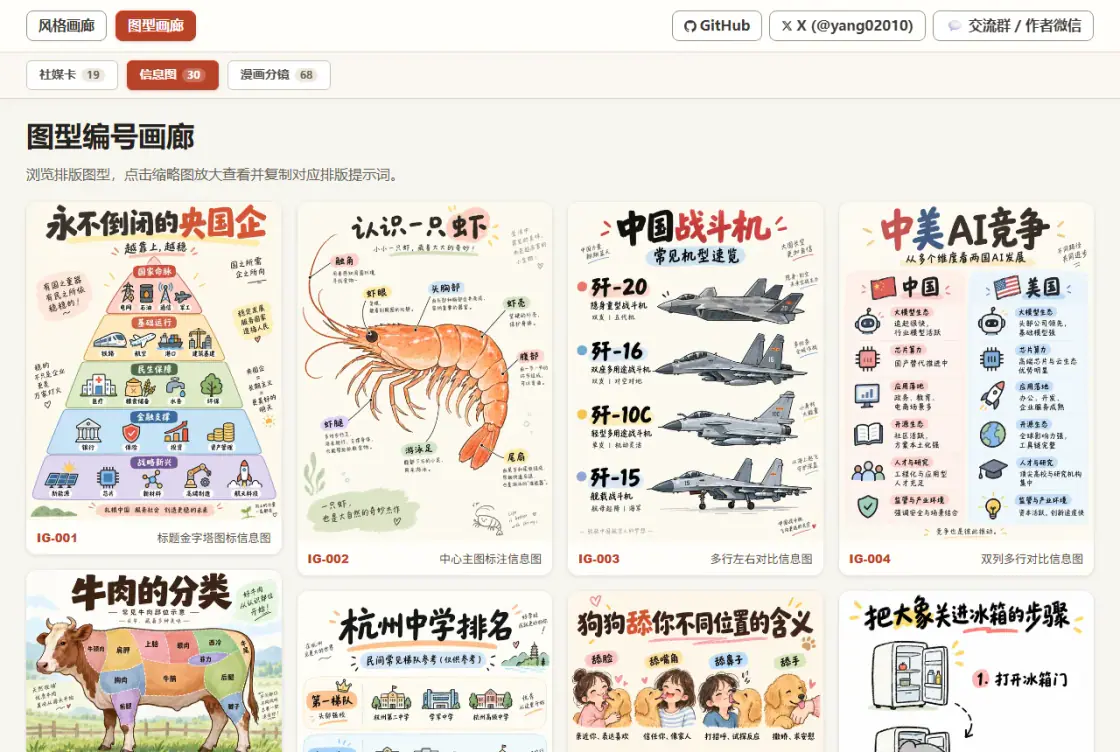
**适合这样用:**写一篇《如何开始手冲咖啡》,让它在研磨粗细、注水步骤和成品三个位置分别规划配图,统一纸张质感和配色。咖啡粉量、比例与时间由作者提供并核对。
安装时保留完整仓库与共享图库;提示词可以独立生成,实际出图需要可用的图片工具或模型。仓库有署名要求,使用前查看许可条款。
2. Guizang Social Cards:公众号封面与内容卡片
Guizang Social Cards 擅长将文章、产品信息和截图组织成瑞士风或杂志编辑风的图文卡片,也支持公众号封面组合。它的公众号封面流程会同时设计横版主封面和方形封面,便于检查同一主题在不同裁切中的表现。
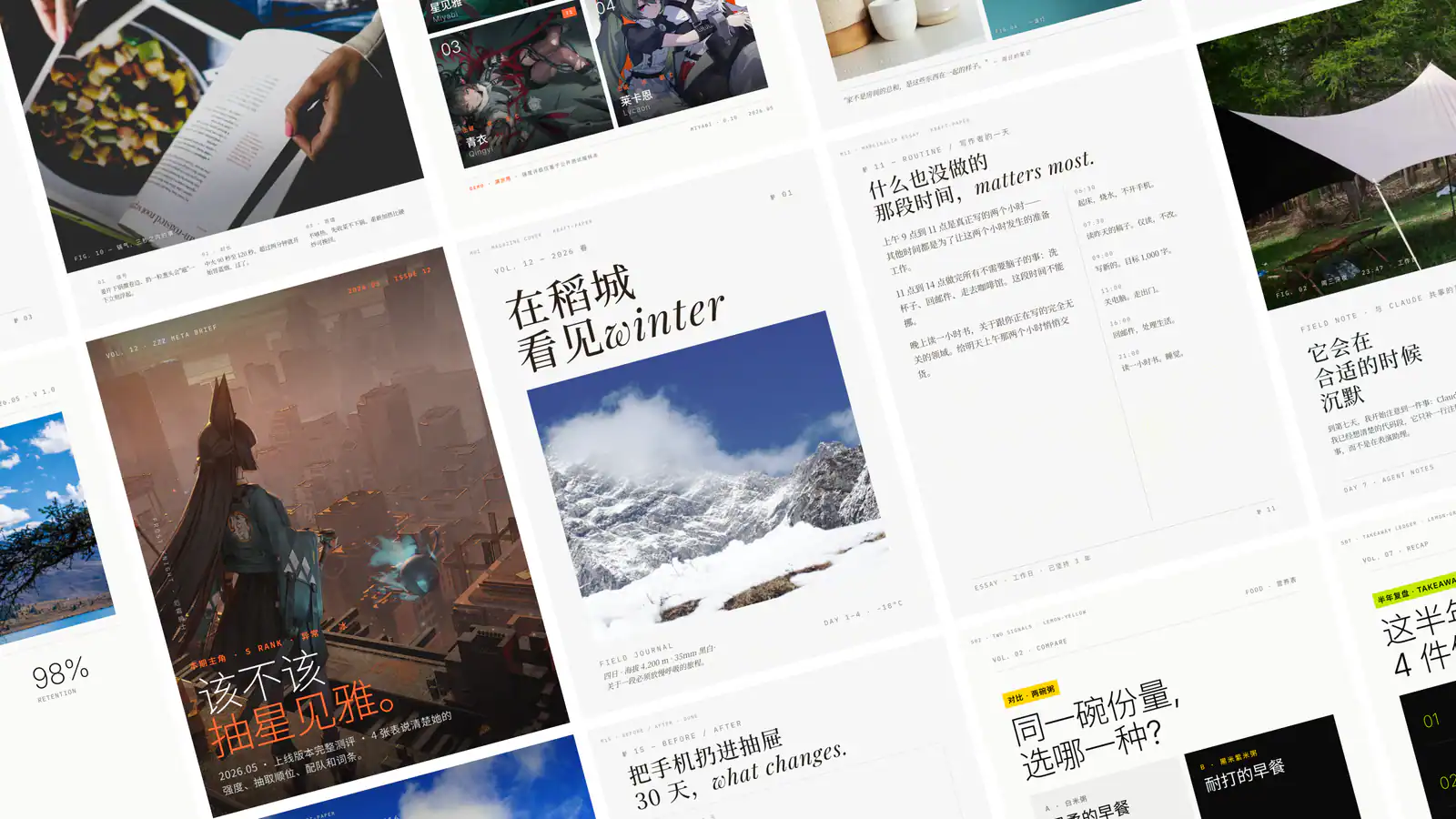
**适合这样用:**写一篇产品更新文章,提供产品截图、文章标题和三条核心变化,让它制作一组可独立发布的帖图,再为公众号设计横版与方形封面。真实截图要保持可辨认,不能用示意图冒充产品画面。
按上游说明准备渲染环境与所需素材;交付后在公众号后台检查实际裁切和手机显示。
3. Native Subtitle Quote Image:把视频片段做成字幕长图
Native Subtitle Quote Image 从视频中选取真实画面,将关键台词拼成图片,适合访谈、演讲、课程和纪录内容的摘录。原生模式裁切画面里已烧录的字幕,不重新绘字;脚本模式则在真实画面上添加核对过的台词或翻译,并标明是后期字幕。输出图片带有对应时间点,便于回查上下文。
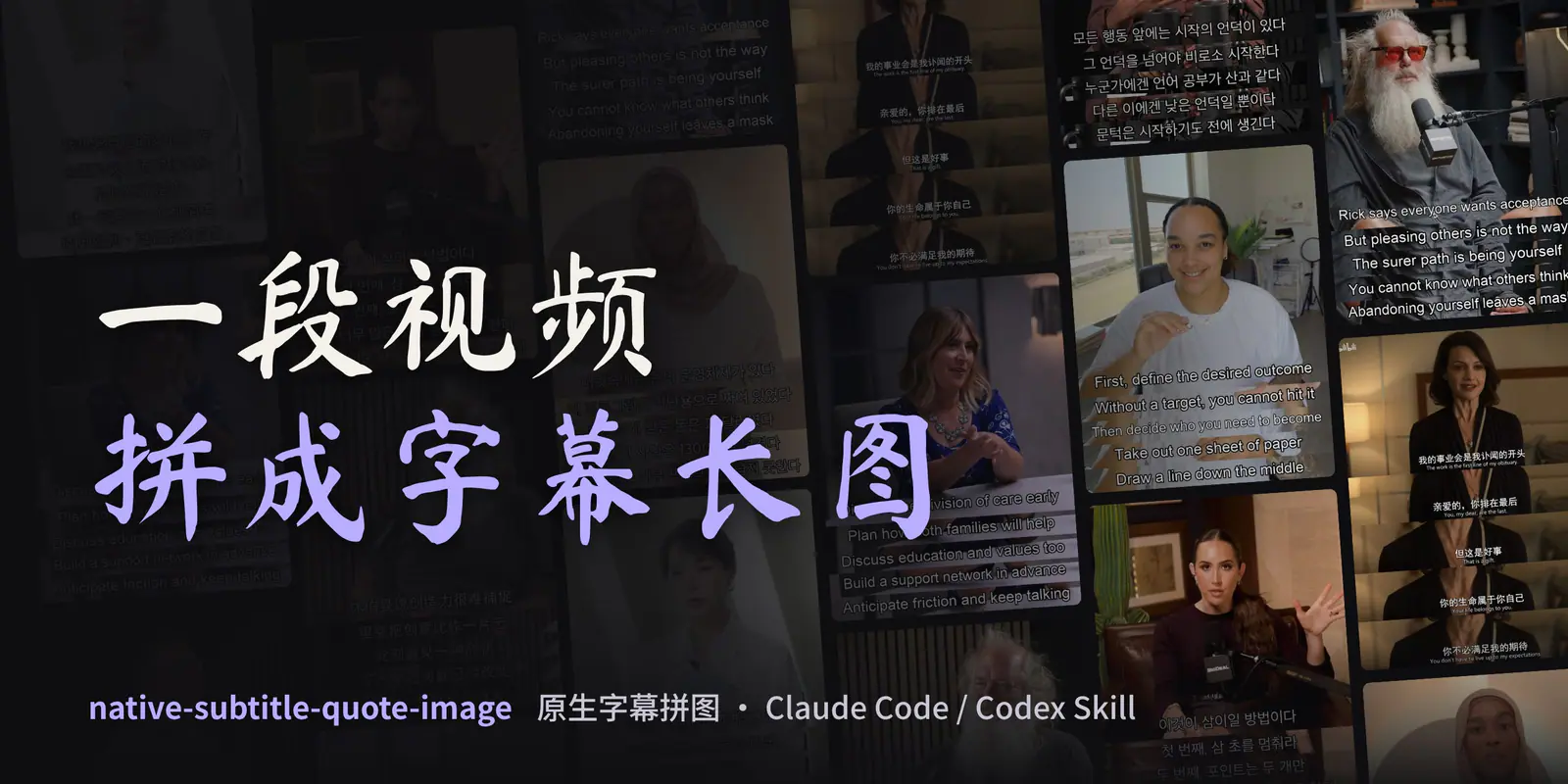
**适合这样用:**公众号文章引用一段访谈时,提供有权使用的视频和想引用的时间范围,制作一张主画面加数条字幕的拼图。核对说话人、台词顺序及前后语境,较长内容分成多张,避免字幕太小。
本地处理需要 Python 3.10+、Pillow 和 FFmpeg 或 imageio-ffmpeg;链接输入另需相关下载工具。素材使用权应单独确认。
4. Lemo-Wake:让现有图片动起来
Lemo-Wake 包含两个流程:Wake 把现有图片制作成约五秒的无缝循环,Layers 将人物、物体或文字拆分为 PSD、PNG 图层和位置清单。它适合已经有一张满意的图片,希望增加轻微动作或继续分层调整的情况。
**适合这样用:**给文章中的手绘咖啡杯加一点蒸汽或轻微晃动,导出循环动图;也可以把一张海报拆成图层,交给设计师继续调整。输出后检查循环接缝、文字清晰度和公众号后台实际支持的格式。
作者支持的宿主是 Claude Code,本地运行需要 Node.js、FFmpeg、Python 依赖和无头 Chromium 等。该项目采用 CC BY-NC 4.0,要求署名且仅限非商业使用;商业用途须联系作者取得授权。
5. Diagram Design:把关系画清楚
Diagram Design 适合制作流程图、架构图、时间线和数据图表,并能按品牌配色和字体统一风格。它可以从文字需求开始,也可以重绘已有 Mermaid、draw.io 或 Excalidraw 源文件。主要输出是包含 SVG 的 HTML,也支持导出 SVG 和 PNG。
**适合这样用:**写一篇解释 AI 产品工作流程的文章,把“用户输入 → 模型处理 → 人工审核 → 发布”画成一张流程图;较复杂的内容可以拆成总览和局部详图。检查箭头方向、术语和手机上的字号。
默认字体可能来自 Google Fonts;需要离线使用可要求系统字体。官方 PNG 导出流程需要 Python、Playwright 和 Chromium。
6. Infographic Creator:把要点压缩成一张信息图
Infographic Creator 是宝玉工具集中适合这篇文章的一个选择:它将已有资料整理为信息图,并提供不同布局和视觉风格,适合在文章中做步骤总结、知识对比或概念总览。
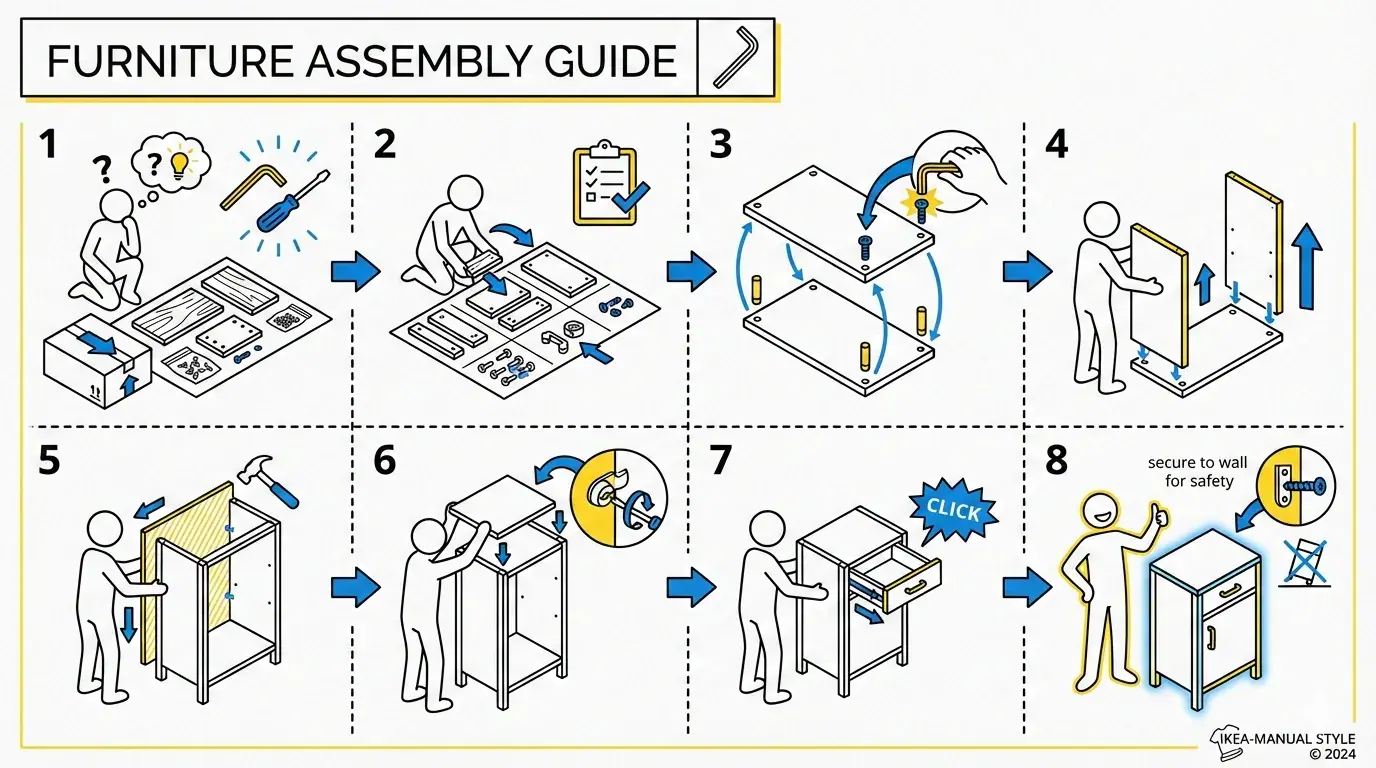
**适合这样用:**把一篇关于居家应急准备的文章整理成“事前准备、遇到状况、事后检查”三栏图,插入文章或作为独立帖图发布。先给出经过核实的原文和关键数字,再明确哪些信息必须保留;生成后逐项核对标签与内容。
生成图片需要可用的图片工具或受支持的服务,权限和费用取决于服务商。信息较多时拆成几张,避免为了塞入一张图而牺牲可读性。
文章配图和帖图:怎样组合使用
一篇访谈文章可以用 Native Subtitle Quote Image 保留受访者的真实画面和台词,再用 Diagram Design 解释受访者提到的流程,最后用 Guizang 制作封面。知识科普文章或独立帖图则可以用 Handraw Style 统一插画风格,用 Infographic Creator 总结重点;如果需要动图,再考虑 Lemo-Wake 的许可和输出格式。
无论选择哪一种,先给 Agent 文章、目标读者、用途、希望保留的文字和视觉参考。让它先列出图片的位置与内容,再制作;交付前检查事实、字幕、授权、清晰度和手机预览。
请为这篇公众号文章或独立帖图规划图片,读者是[目标读者]。
我希望使用[手绘插画/字幕拼图/流程图/信息图/封面],
用于[正文位置、独立帖图或封面],风格参考是[描述或已有素材]。
先列出每张图的位置、用途、内容和必须准确保留的文字,
不要添加原文没有的事实。确认方案后再制作,
最后检查图片文字、素材来源和手机上的可读性。

[粘贴文章]
如果还需要选题、写作和排版,可继续阅读公众号文章 Skills:从选题到排版。