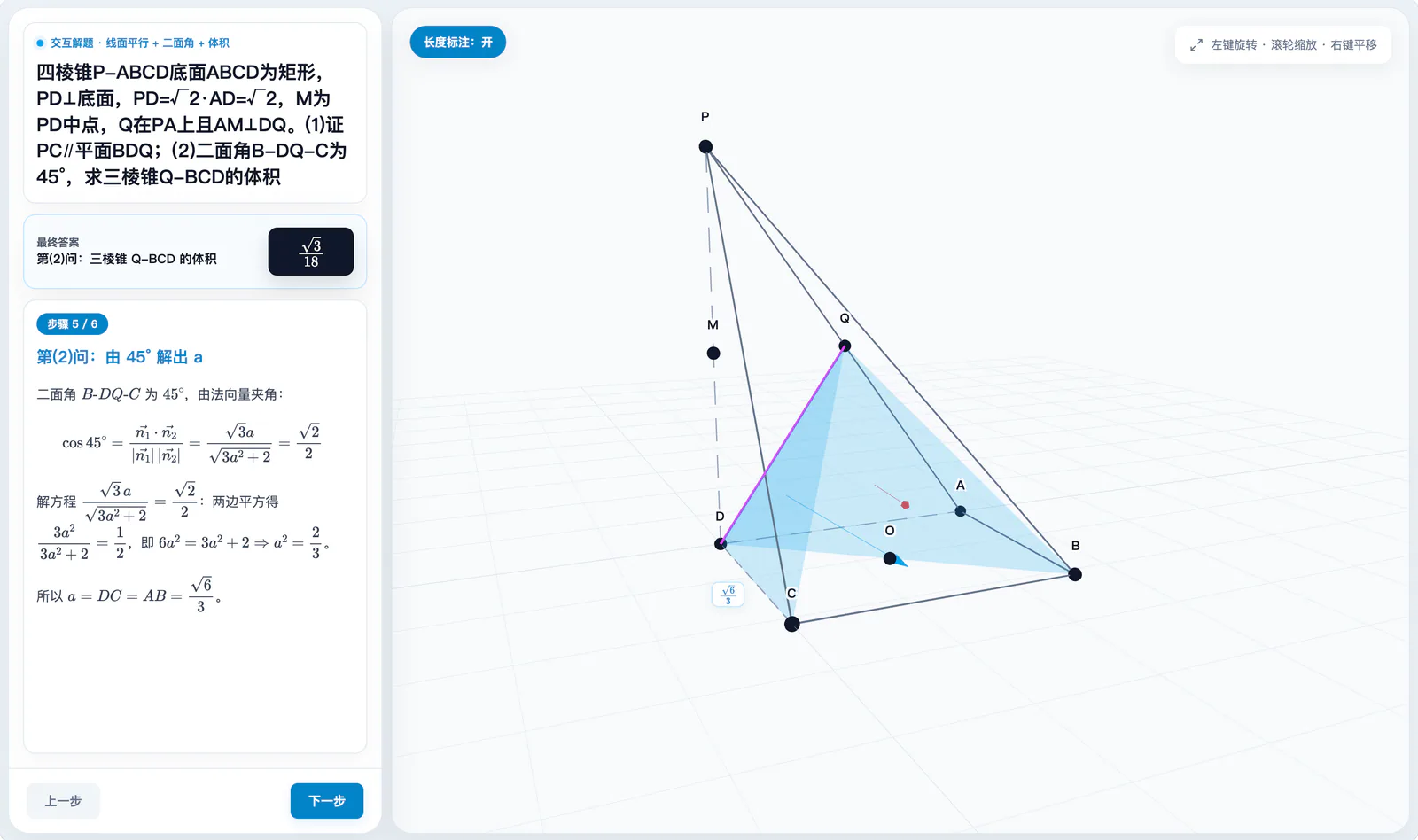
Author’s interactive solid-geometry lesson showing a 3D construction, exact answer, and highlighted solution step.
Schermate del progettoInformazioni sullo Skill
Develop a narrated math walkthrough with a browser preview, styled board animations, subtitle timing, and optional MP4 export.
SKILL.md
Autore: WY · wy51ai/edulab · Apache-2.0 · SKILL.md @ 805fdc5
---
name: edu-math-video
description: Use when asked to make an explainer / walkthrough video (讲解视频、解题视频、板书视频、例题精讲、微课) for a math problem (数学题, geometry, algebra, functions, motion/行程 problems), from a problem screenshot or text, with Chinese voice-over — delivered as a browser preview (HTML) first, MP4 export only if the user wants it. Five visual templates — hand-drawn canvas animation (bilingual zh+en subtitles) or one of four board styles (粉笔黑板 chalk / 几何实验室 lab / 白板 whiteboard / 方格本 notebook, auto-rotating 3D figures) — and a choice of TTS engine (智谱 GLM-TTS, 豆包 Doubao, MiniMax, or free edge-tts / macOS say).
---

# 数学题讲解视频 (edu-math-video)

把一道数学题做成 16:9、1920×1080、带中文配音的讲解视频:**先生成能直接在浏览器里播放的网页预览,用户看过后再问要不要导出 MP4**。**五种画面模板、五种配音引擎可选**(配音在第 0 步定;板书风格自动选,预览页里可随时切换;只有导出 MP4 时才问用哪种风格)。

| 模板 | 画面 | 做法 | 适合 |
|---|---|---|---|
| `handdrawn` 手绘动画 | 手绘笔记本风 canvas 动画,中英双语字幕,背景音乐+音效 | 每题手写 `anim.js`,动作最自由(滑动重合、展开、拼接、动点) | 推理要靠"动"才看得懂的题、行程/动点、需要英文字幕 |
| `chalk` 粉笔黑板 | 黑板粉笔字、圈画强调、公式用 LaTeX(KaTeX)排版 | 写声明式 `lesson.json`,引擎自动排版 | 通用、老师讲题感 |
| `lab` 几何实验室 | 深色发光、步骤条、缓慢摆动的 3D 图 | 同上 | 高中立体几何、函数图像 |
| `whiteboard` 白板马克笔 | 白板、红色标签、便利贴提示 | 同上 | 初中 |
| `notebook` 方格本 | 方格纸、猫头鹰助教、印章 | 同上 | 小学、初一 |

四种板书模板共用 `lesson/` 引擎(同一份 lesson.json 随时切换风格),立体图自动旋转并实时计算虚实线。**板书模板比手绘快得多**(写几百行 JSON,而不是从零写动画),是默认推荐。

配音引擎(两种流水线共用 `shared/tts.py`,见 [reference/tts-setup.md](reference/tts-setup.md)):`glm` 智谱 GLM-TTS(`GLM_API_KEY`)、`doubao` 豆包语音合成 2.0(`DOUBAO_API_KEY`,带逐字时间戳)、`minimax` MiniMax(`MINIMAX_API_KEY`,带逐字时间戳)、兜底 `edge`(免费)/ `say`(macOS 离线)。

## 文件与约定

- `lesson/`:板书模板引擎、构建脚本(`scripts/make.mjs`)、lesson.json 文档(`lesson/reference/`)和范例(`lesson/examples/`)。
- `template/` + `examples/cone-parallel/` + `scripts/`:手绘模板的项目模板、示例和工具。
- `shared/tts.py`(五种配音引擎)、`shared/pron.py` + `pron.json`(读音控制,两种模板共用)。
- 本技能自带全部代码,不要从别的项目复制文件。

`SKILL` = 本文件所在目录,`WS` = **用户当前所在的目录(`$PWD`)**:视频文件夹 `PROJ` = `WS/<ascii_folder_name>/` 建在这里。**不要因为别的目录(包括本技能所在的项目)已经有 `.env`、`node_modules`、`pron.json` 就把 WS 换过去。** `PY` = 装了 numpy、requests、pypinyin 的 python(macOS 上一般是 `/usr/bin/python3`;PATH 里的 `python3` 可能没有 numpy)。

## 通用规则

1. **退出码不是 0 就是没完成。** 检查报错、warnings、截图里有问题,都不能写"只是警告、不影响"然后继续。修好再往下走。
2. **API Key 只能由用户提供,只放在 `WS/.env`,在第 0 步就检查。** 所选引擎缺 key 时:`bash SKILL/scripts/init_env.sh "$PWD" <引擎>` 建好 `.env`,告诉用户填哪一行、去哪申请,**然后结束这一轮,等用户填好回来**(详见 [reference/tts-setup.md](reference/tts-setup.md#key-放在哪里))。用户不想配,可以换已配置的引擎或兜底引擎。不要编造 key、模型名、音色或接口地址,不要把 key 打印出来或写进项目文件夹。
3. **先预览再花钱。** 两种模板都有不调 TTS 的预览模式,版面和读音没问题再生成真配音。
4. **看图验证,但先看拼图。** 截图审查先看一张拼图(`sheet.png`),有疑问再打开单张原图;汇报时写你实际看到了什么。能由程序报告的问题(文字出界、标签重叠)以命令输出为准,不必逐张找。
5. **命令输出只读汇总。** 构建脚本只打印问题和一行汇总,完整报告在文件里,需要时再看。
6. **MP4 是可选项,不要默认导出。** 生成网页预览(板书 `preview.html`、手绘 `index.html`)并打开给用户看之后,用 AskUserQuestion 只问"要不要导出 MP4?",用户选导出才渲染(板书这时再问导出用哪种风格)。**交付内容(路径、时长、答案、请用户试听)在打开预览的那条消息里就说完**;用户选不导出,任务就此结束,不再跑命令、不再重复交付。用户在请求里已明确要 MP4 文件(要发给别人、上传)时才可以直接导出。
7. **板书里的公式一律写成 LaTeX(`$…$`)。** 根号、分数、上下标、向量、希腊字母都不要用纯文本符号(`4√3`、`x²`、`n₁`、`1/2`、`θ`);构建会报 `公式请用 $…$` 并拒绝通过。

## 步骤

### 第 0 步:定配音,并确认配音 key 可用(最先做,未通过前不做别的)
**这一步通过之前不要读题解题、不要建项目、不要写 lesson.json / script.json 或任何代码**(`init_env.sh` 建的 `.env` 除外)。key 缺了就在这一步停下等用户,免得做完一大半才发现不能配音。**这一步不问画面风格**:风格在第 1 步自动定,预览页里可以随时切换,只有导出 MP4 时才问。

1. 在 WS 下跑 `PY SKILL/shared/tts.py info`(读 `WS/.env`):显示会用的配音引擎、哪些 key 已配置(只显示 set/-),以及用户保存的默认模板 `VIDEO_TEMPLATE`。
2. **定配音引擎。** 用户在请求里指定了,或 `.env` 有 `TTS_ENGINE`,或只配了一家的 key,就直接用,不要问。否则用 AskUserQuestion 问一个问题,推荐项放第一位并标注"(推荐)":
   - 已配置 key 的引擎排前面并推荐;没配的也列出;最后是免费的 edge / say。
   - **一个 key 都没配**(`info` 里三个都是 `-`)时,选项就是:"填写 key(推荐)"(选了再问用哪家)和"用系统自带的 say"(装了 edge-tts 时再加"用 edge-tts")。兜底选项的说明里要写清**效果可能不太好**:机械感明显,断句和读音不如 GLM / 豆包 / MiniMax,只适合先看效果。
3. **检查 key:** `PY SKILL/shared/tts.py check --tts <选定的引擎>`(在 WS 下运行)。
   - 打印 `READY` 且退出码 0:通过,进入第 1 步。
   - 退出码 1(缺 key):`bash SKILL/scripts/init_env.sh "$PWD" <引擎>` 建好 `WS/.env`,告诉用户 `.env` 的完整路径、填哪一行、去哪申请([reference/tts-setup.md](reference/tts-setup.md#key-放在哪里)),**然后结束这一轮**。用户回来说填好了,再跑一次 `check`,`READY` 才进入第 1 步;还不行就请用户检查(等号后面、没有多余空格或引号、已保存)。
4. 选定的引擎记下来,第 2 步起写进项目:手绘写 `episode.json` 的 `"tts"`,板书写 `lesson.json` 的 `meta.tts`(选了兜底更要写,否则配音脚本会停下要求再问)。
- 用户是被问了才选的:交付时顺带告诉用户,可以在 `WS/.env` 加 `TTS_ENGINE=<引擎>`,以后就不再问(`VIDEO_TEMPLATE=<模板>` 可固定模板/风格)。
- **通过标准:** 引擎已确定,且 `tts.py check --tts <引擎>` 打印 `READY`。

### 第 1 步:弄清题目,自己先把题解对,再定模板
- 拿到题目文字(有截图就先读图)。**先自己完整解一遍并验算**,写下:已知条件清单、所求、关键思路(1~2 个)、每一步计算、最终答案、验算方法。
- 答案不确定或题目看不清时,问用户,不要猜。
- **定模板(一般不问):**
  - 用户在请求里指定了模板/风格,或 `.env` 有 `VIDEO_TEMPLATE`,就用它。
  - 否则默认用**板书**,风格按题自动选:小学/初一 `notebook`,初中 `whiteboard`,高中立体几何/函数 `lab`,其他 `chalk`。**不要问风格**——四种板书共用同一份 lesson.json,预览页右下角能即时切换;只有用户要导出 MP4 时才问用哪种(lesson-flow.md 的 L6)。
  - 只有推理非靠图形运动才讲得清(动点、行程、图形平移/旋转重合、展开拼接),或用户要英文字幕时,才用 AskUserQuestion 问一句"板书(推荐,快)/ 手绘动画(动作更自由,但制作慢得多)"。板书和手绘是两条流水线,换的话要重做,所以这一项必须在动手前定。
- **通过标准:** 你能用 3~6 个"幕"讲完,每一幕一句话说清目的;答案已验算;模板已定。

### 第 2 步起:按模板走对应流程
- 板书模板(chalk / lab / whiteboard / notebook):**[reference/lesson-flow.md](reference/lesson-flow.md)**。
- 手绘模板(handdrawn):**[reference/handdrawn-flow.md](reference/handdrawn-flow.md)**。
- 只读你选的那一份,另一份不用看。

## 参考文件
- [reference/tts-setup.md](reference/tts-setup.md):五种配音引擎的 key、`.env`、音色、语速、报错处理。**引导用户配置时读这个。**
- [reference/lesson-flow.md](reference/lesson-flow.md):板书模板流程;格式细节在 `lesson/reference/`。
- [reference/handdrawn-flow.md](reference/handdrawn-flow.md):手绘模板流程(第 2~11 步、常见错误),以及它用到的 script-writing / pronunciation / visual-design / animation / troubleshooting。
Perché lo abbiamo scelto
A focused entrypoint in Edulab Interactive Lessons. Develop a narrated math walkthrough with a browser preview, styled board animations, subtitle timing, and optional MP4 export.
A cosa serve
- Develop a narrated math walkthrough with a browser preview, styled board animations, subtitle timing, and optional MP4 export.
What you receive
Develop a narrated math walkthrough with a browser preview, styled board animations, subtitle timing, and optional MP4 export.
Prima di usarlo
- Python 3 with SymPy for the geometry and reaction kernels. Browser lessons load their JavaScript and math-rendering libraries.
- The math-video workflow needs Node.js and a configured TTS engine for narration. MP4 export additionally needs the upstream rendering tools.
Agenti supportati
Claude CodeCodex CLICursorGitHub CopilotDeepSeek HarnessGemini CLIGrok BuildHermes AgentOpenCodePiKiroRovo DevQoderMistral VibeGoogle Antigravity
Fonti e riferimenti
Le fonti originali sono collegate qui sotto. Gli spunti pratici sono suggerimenti editoriali di SkillHey.